Datenaktualitaet recherchieren/de
Datenaktualität recherchieren
Hinweis
Grundsätzlich ist zu sagen, dass nicht immer alle Ebenen eines Dienstes eine Kopplung zu den Metadaten des Datensatzes besitzen. Dies ist zum Beispiel der Fall, wenn ein Datensatz in unterschiedlicher Symbolisierung in mehreren Diensten eingebunden ist. In diesem Fall ist der Metadatensatz nur bei einem dieser Ebenen gekoppelt und muss bei den anderen über die zentrale Suche recherchiert werden. Eine Anleitung zur Suche finden Sie hier.
Metadatenaufruf über ein Suchergebnis
Die Metadaten können über das Suchergebnis sowohl über "Darstellungsdienste" wie auch "Datensätze" aufgerufen werden.
Über "Darstellungsdienste"
Klicken Sie in der Trefferliste der Suchanfrage auf den Namen der Ebene.
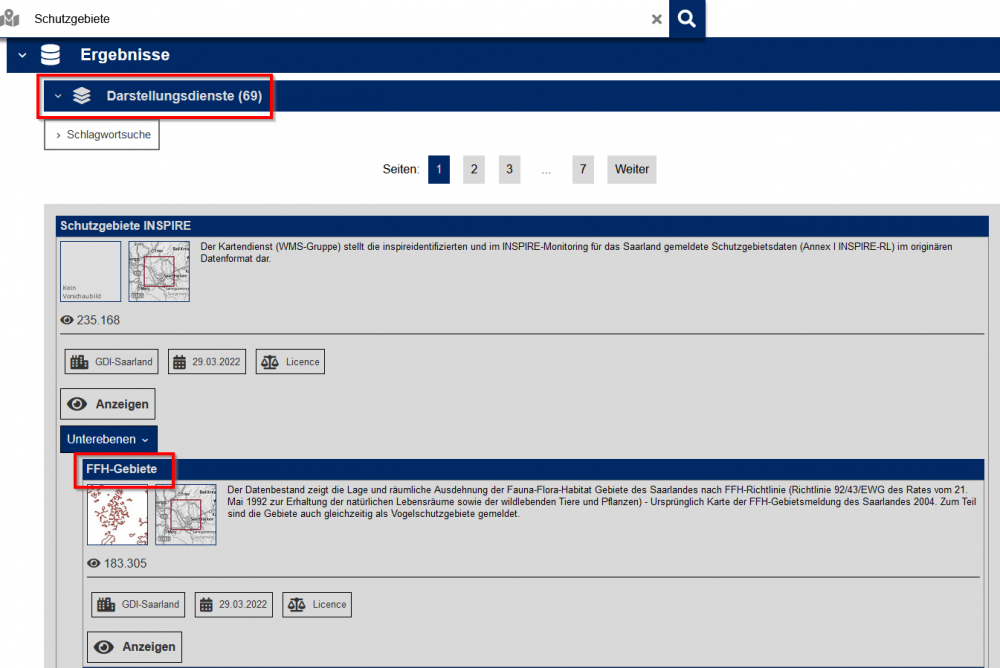
Es öffnet sich ein neuer Tab im Browserfenster mit den Metadaten der Ebene. Standardmäßig wird der Reiter "Übersicht" geöffnet.
Achtung: In diesen Metadaten ist unter Aktualität die Dienst- und nicht die Datenaktualität gemeint!
Wechseln Sie auf den Reiter "Eigenschaften" und klicken anschließend auf die ID hinter "Verknüpfte Metadaten".
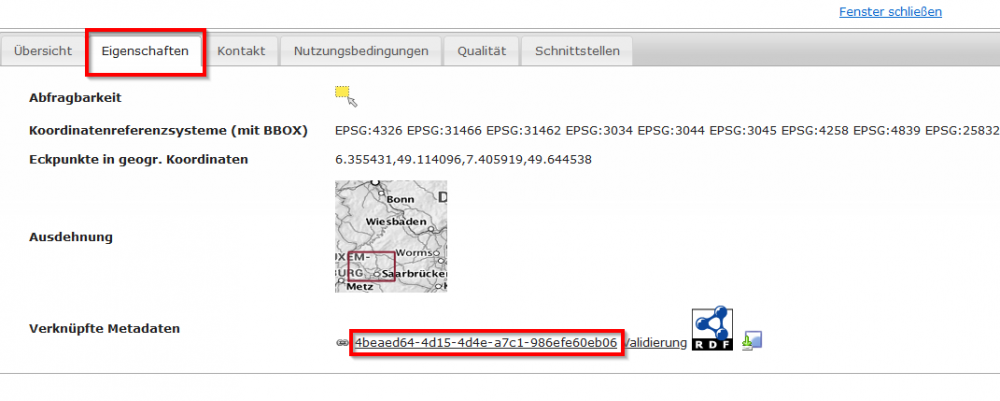
Der Reiter "Übersicht" ist wieder geöffnet und es werden die Metadaten des gewünschten Datensatz angezeigt.
Achtung: Das Datum hinter "Datum der Metadaten:" ist nicht das Datum der Datenaktualität!
Wechseln Sie wieder auf den Reiter "Eigenschaften". Unter der Überschrift "Zeitliche Ausdehnung" finden Sie die Datenaktualität.
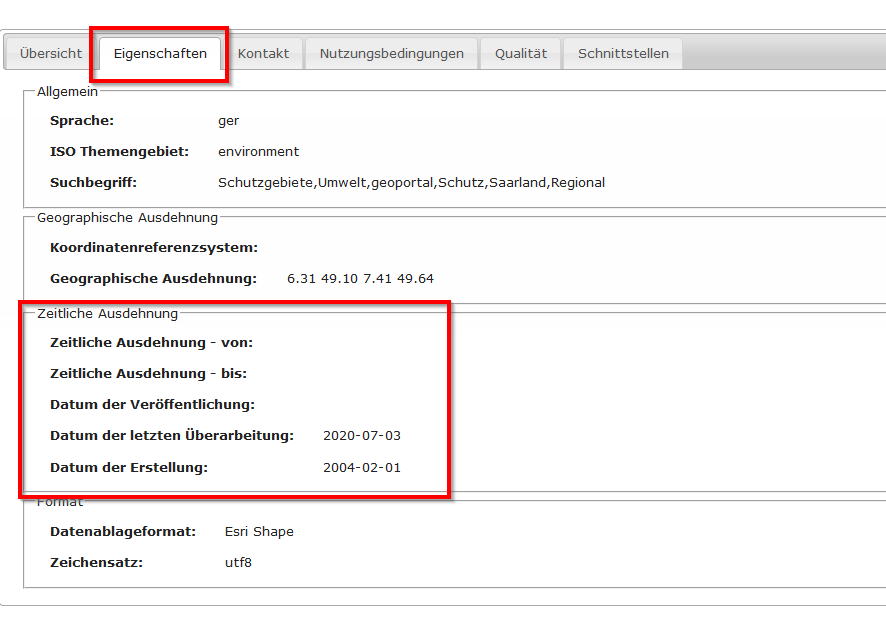
Über "Datensätze"
Klicken Sie in der Trefferliste der Suchanfrage auf den Namen des Datensatz.
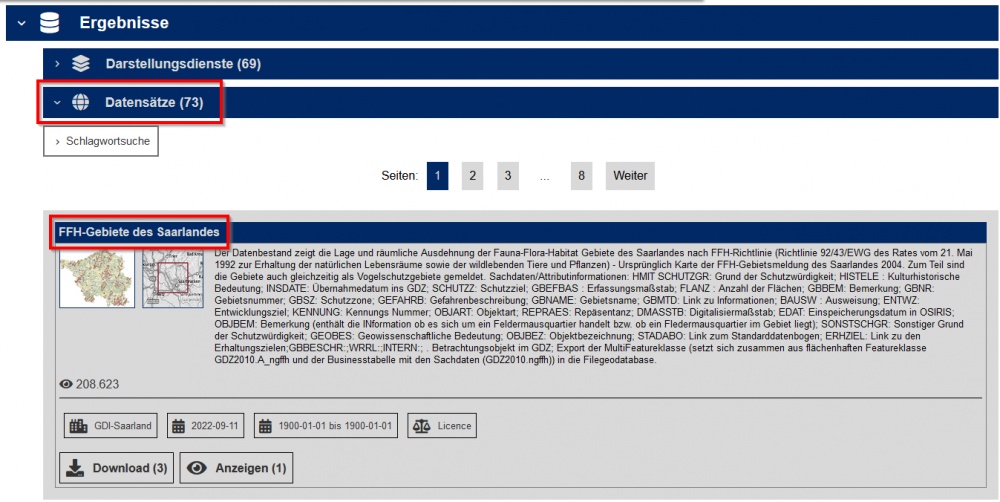
Es öffnet sich ein neuer Tab im Browserfenster mit den Metadaten des Datensatz. Standardmäßig wird der Reiter "Übersicht" geöffnet.
Achtung: Das Datum hinter "Datum der Metadaten:" ist nicht das Datum der Datenaktualität!
Wechseln Sie auf den Reiter "Eigenschaften". Unter der Überschrift "Zeitliche Ausdehnung" finden Sie die Datenaktualität.
Metadatenaufruf aus dem Kartenviewer
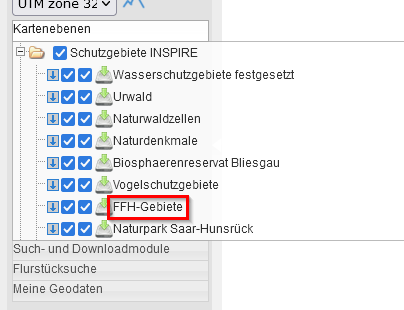
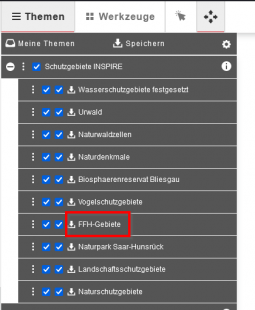
Klicken Sie in der Rubrik "Kartenebenen" bzw. "Themen" auf den Titel der Ebene.
|
|
Es öffnet sich ein kleines Pop-Up-Fenser in dem die Metadaten der Ebene dargestellt werden. Standardmäßig wird der Reiter "Übersicht" geöffnet.
Achtung: In diesen Metadaten ist unter Aktualität die Dienst- und nicht die Datenaktualität gemeint!
Wechseln Sie auf den Reiter "Eigenschaften" und klicken anschließend auf die ID hinter "Verknüpfte Metadaten".
Der Reiter "Übersicht" ist wieder geöffnet und es werden die Metadaten des gewünschten Datensatz angezeigt.
Achtung: Das Datum hinter "Datum der Metadaten:" ist nicht das Datum der Datenaktualität!
Wechseln Sie wieder auf den Reiter "Eigenschaften". Unter der Überschrift "Zeitliche Ausdehnung" finden Sie die Datenaktualität.


